
¿Cómo puedo importar mi copia de seguridad de ABIES 2.0?
Si tu biblioteca tiene una copia de seguridad de ABIES 2.0, puedes importarla a Lectus para cargar información de tu biblioteca en la plataforma.
Realizar copia de Seguridad en ABIES 2.0
El primer paso para cargar la información en Lectus, es hacer una copia de seguridad desde ABIES 2.0:
Abrir el programa Abies, y arriba a la izquierda hacer clic en Archivo, y a continuación hacer clic en "Copia de seguridad..."
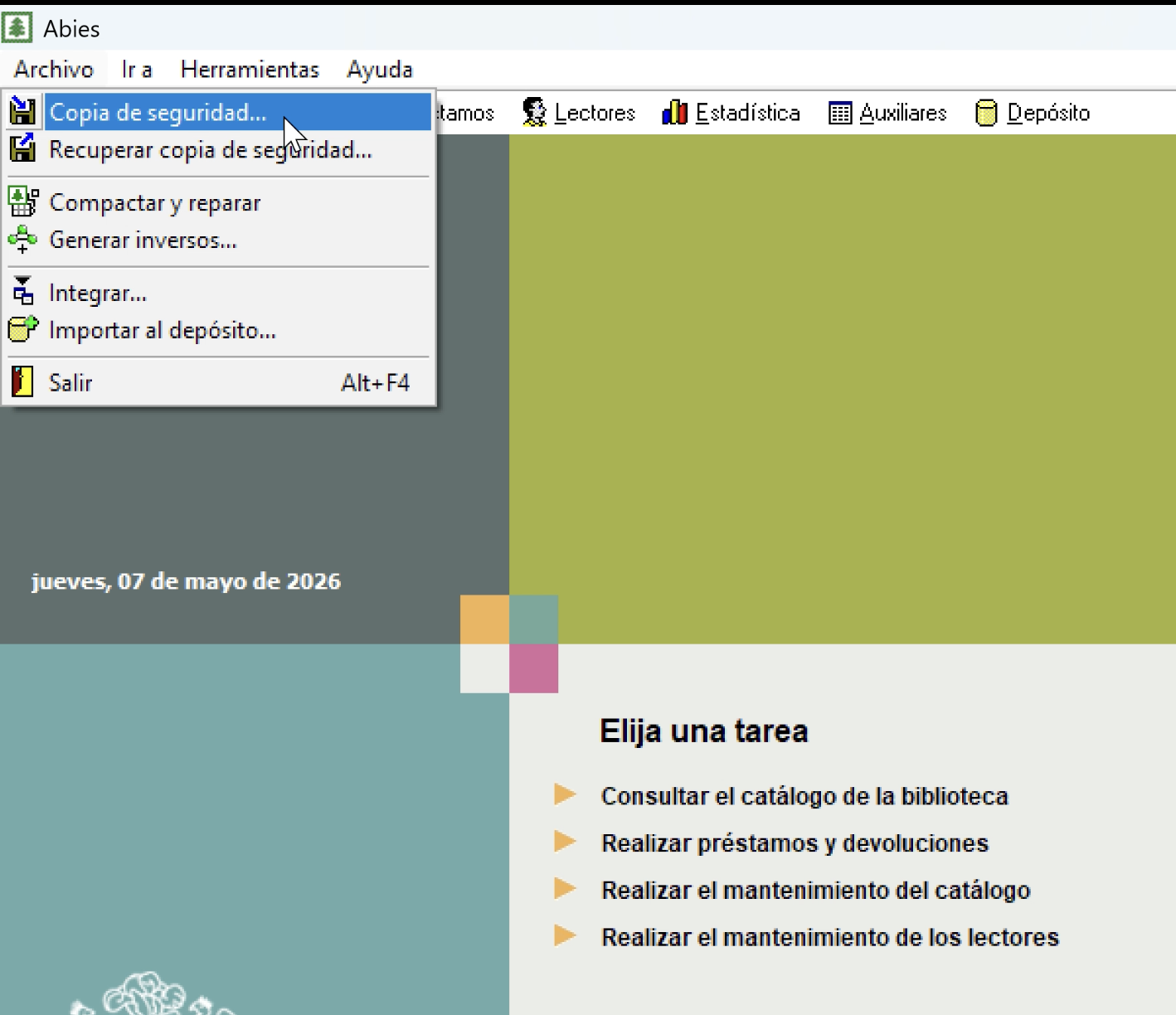
Se abrirá una nueva ventana con el título "Copia de seguridad". Primero seleccionaremos dónde queremos guardar nuestra copia de seguridad, para eso haremos clic en "Escritorio":
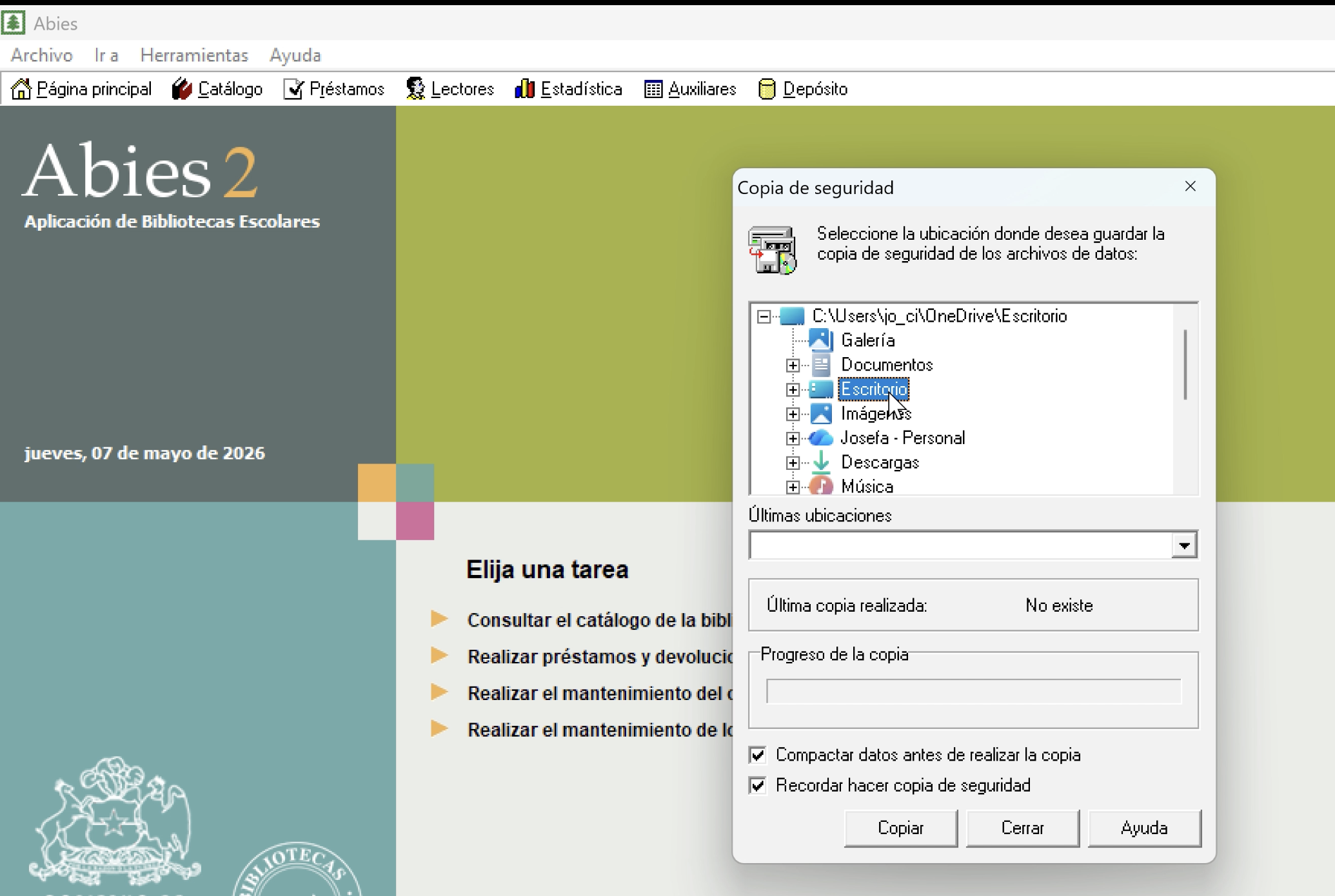
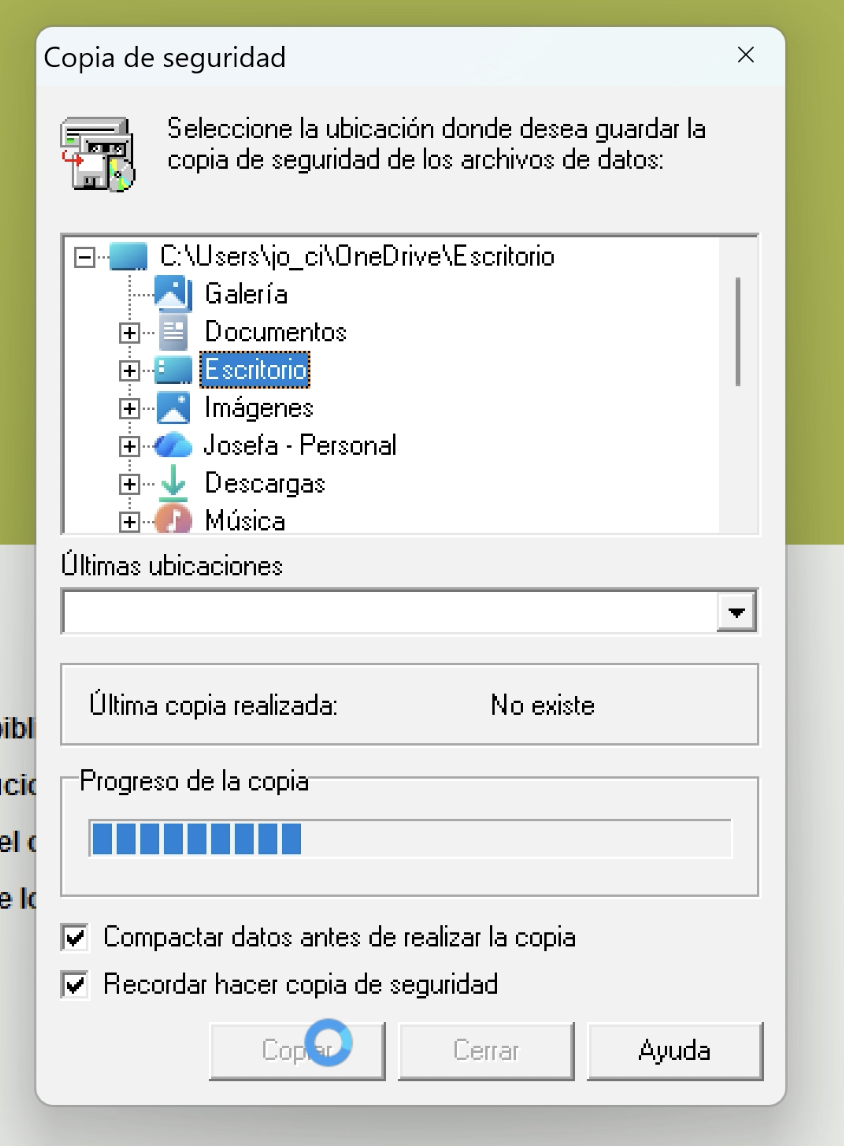
Haremos clic en el botón "Copiar" para guardar nuestra copia de seguridad en el Escritorio. Esta acción cambiará nuestro mouse por un círculo azul, y se empezarán a llenar las barras de "Progreso de la copia".
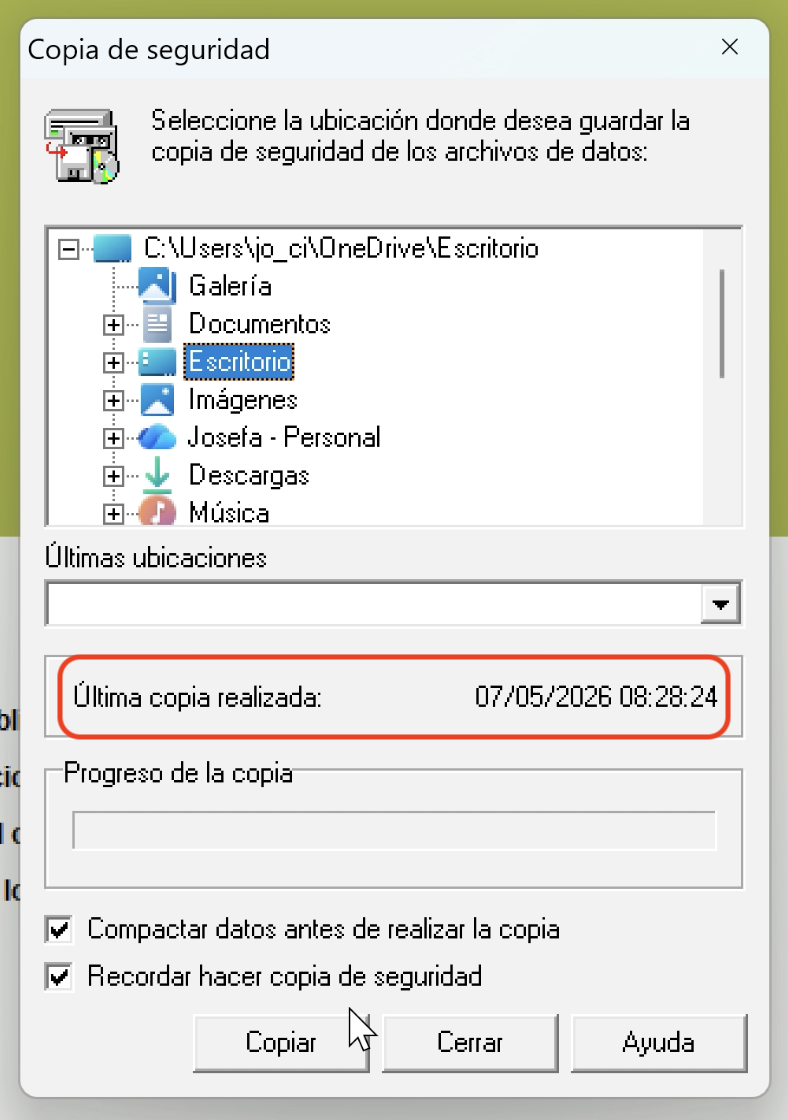
Para saber si la copia de seguridad se realizó correctamente, cuando terminen de llenarse las barras azules, en el campo de "Última copia realizada" aparecerá la fecha de hoy, que en nuestro caso es 7 de mayo a las 08:28:24.
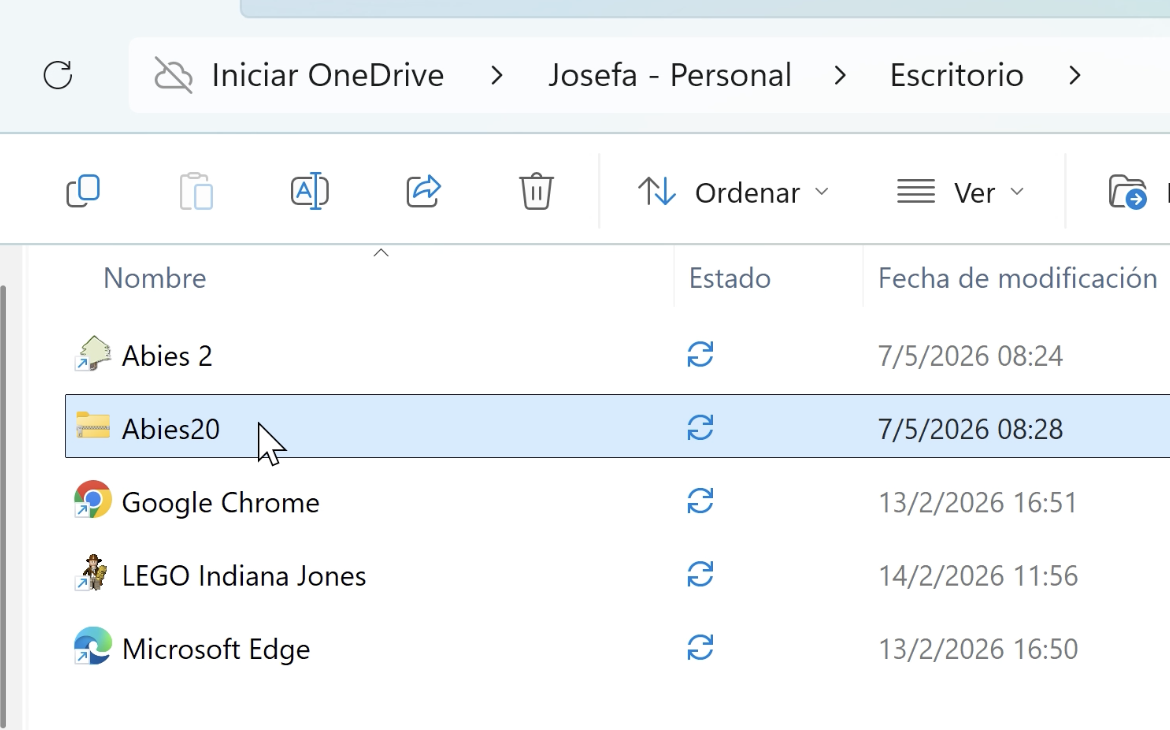
Y como última verificación, revisaremos en "Escritorio" (o donde hayas elegido guardar la copia de seguridad) que se encuentre nuestro archivo. Este tendrá el nombre "Abies20" y su tipo de archivo es "Carpeta comprimida (zip)."
Subir copia de seguridad ABIES 2.0 en Lectus
Para subir tu copia de seguridad ABIES 2.0 a Lectus:
Entra a Lectus con tu perfil de bibliotecaria.
Haz clic en “Administración”.
Luego selecciona “Importar / Exportar"
Haz clic en “Importar ABIES 2.0”.
Selecciona desde tu computador el archivo .ZIP de tu copia de seguridad de ABIES 2.0. Si seguiste los pasos de la sección anterior "Realizar copia de Seguridad en ABIES 2.0", este debería encontrarse en Escritorio.
Haz clic en “Subir archivo ABIES”.
Te pedirá que indiques a qué curso corresponde el nombre del curso que tenías en ABIES, ya que en ABIES puedes ingresar cursos como "2" y esto podría significar tanto 2º Básico como 2º Medio.
Espera a que el proceso termine. Puede tardar entre 5 y 10 minutos, dependiendo del tamaño del archivo.
Importante
Durante la importación, evita cerrar la página o apagar el computador. Si el archivo es muy grande, el proceso puede demorar un poco más.